🎯 Objectif : Sauvegarder automatiquement tes sites web et tes bases de données chaque nuit, avec un système professionnel utilisé par les entreprises.
Niveau requis : Débutant. Tu as juste à copier-coller les commandes que je te donne.
Temps estimé : 20 minutes pour la mise en place, puis 0 minute (c'est automatique !).
1
Préparer ton espace Infomaniak
Avant de toucher à ton serveur, nous devons créer l'endroit où tes sauvegardes seront stockées en sécurité (chez Infomaniak).
- Connecte-toi à ton compte Infomaniak.
- Va dans la section Cloud Computing puis Swiss Backup.
- Clique sur Ajouter un appareil.
- ⚠️ TRÈS IMPORTANT : choisis l'option FTP/SFTP (icône dossier). Ne choisis PAS « Swift ».
- Donne-lui un nom (ex :
MonServeur) et valide.
- Clique sur ton nouvel appareil pour voir les informations de connexion.
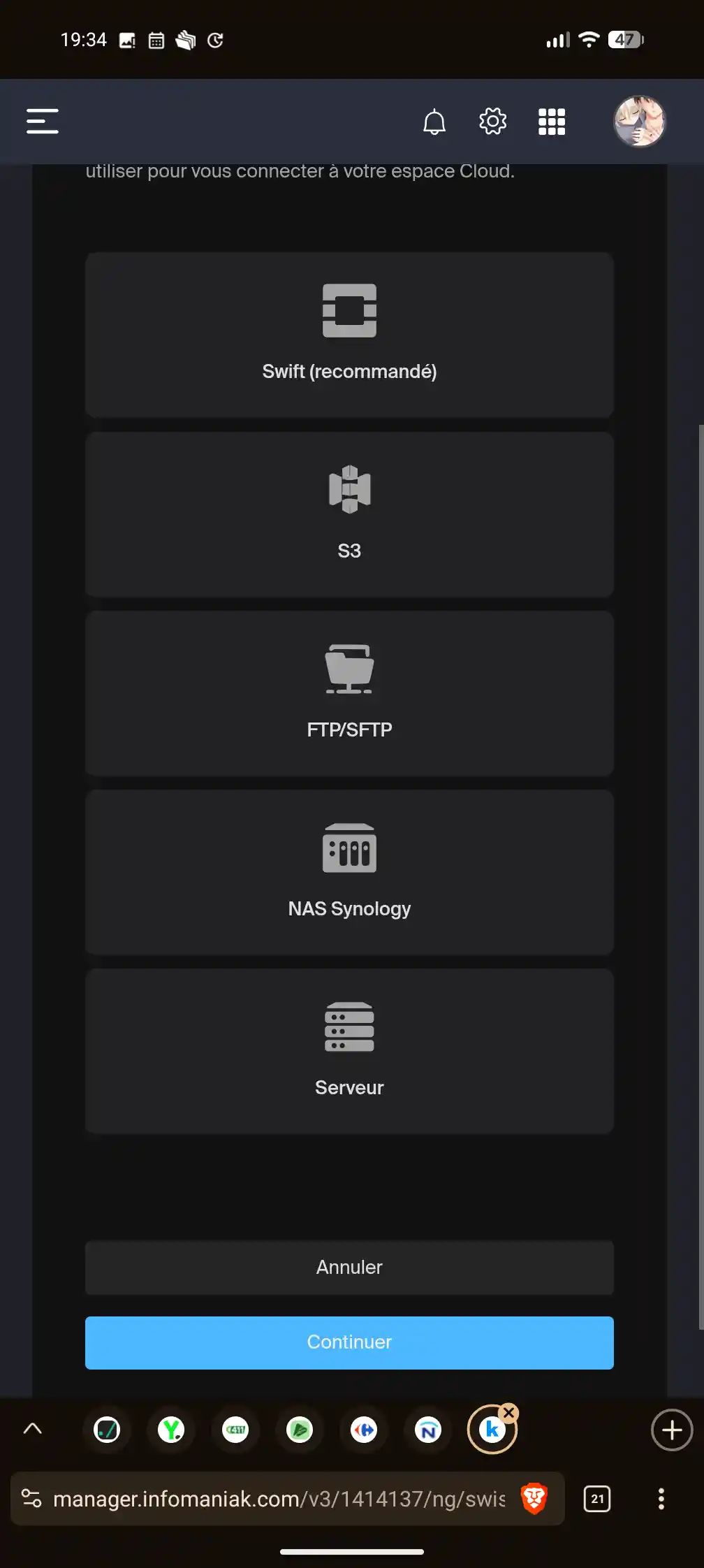
Figure 1 : sélectionne bien « FTP/SFTP » (pas Swift)
Garde cette page ouverte, nous aurons besoin de :
- l'hôte SFTP (ex :
sftp.swiss-backup02.infomaniak.com)
- l'identifiant (ex :
SBI-XXXXXX)
- le mot de passe (clique sur « Générer un mot de passe » si besoin)
2
Installer l'outil de sauvegarde (Rclone)
Connecte-toi à ton serveur en SSH (avec ton logiciel habituel ou le terminal). Nous allons installer un petit outil très puissant appelé rclone.
Colle cette commande et appuie sur Entrée :
sudo apt update && sudo apt install -y rclone
Si le serveur te demande ton mot de passe, tape-le (rien ne s'affiche à l'écran, c'est normal) et valide.
3
Configurer la connexion
Maintenant, nous allons dire à rclone comment parler à Infomaniak.
Lance la configuration :
rclone config
Suis ces étapes précises (les réponses sont en gras) :
Current remotes: → tape n (nouveau remote)Name: → écris exactement infomaniak_sftpStorage: → cherche le numéro de SFTP dans la liste et tape-lehost: → colle l'hôte noté à l'étape 1user: → colle ton identifiantport: → laisse 22 (appuie sur Entrée)password: → choisis y, puis colle ton mot de passe- Pour toutes les autres questions, appuie simplement sur Entrée
- Tape q pour quitter le menu
💡 Astuce : rclone config est un menu interactif : on n'y colle jamais de commande ! Pour en sortir : q.
✅ Test rapide : tape rclone lsf infomaniak_sftp:. Si default/ s'affiche, c'est gagné !
ℹ️ Une NOTICE « No host key validation » peut s'afficher : ce n'est pas une erreur, juste un rappel de sécurité. Elle peut être ignorée.
4
Créer le script de sauvegarde automatique
Voici la partie magique. Le script ci-dessous sauvegarde tes sites, tes bases de données (MySQL et SQLite), ton fichier .env et tes configurations serveur (nginx, certificats SSL, crontab) — puis envoie tout dans le cloud avec une rotation professionnelle : 7 copies quotidiennes, 4 hebdomadaires, 6 mensuelles.
Remplace A et B par tes propres sites. Enlève B si tu n'en as qu'un. Si tu en as plusieurs, ajoute-les sur le même modèle. Les gros médias (vidéos…) peuvent être exclus avec une ligne --exclude (voir les lignes commentées dans le script).
Crée le fichier :
sudo nano /usr/local/bin/backup_full_rotate.sh
Copie-colle INTÉGRALEMENT le code ci-dessous :
#!/bin/bash
# ============================================
# SCRIPT DE SAUVEGARDE COMPLÈTE AVEC ROTATION
# Auteur : Arnaud Soulignac (via Euria)
# ============================================
REMOTE="infomaniak_sftp"
REMOTE_PATH="default/backups"
BACKUP_DIR="/tmp/backup_$$"
LOG_FILE="/var/log/backup_rotate.log"
# Remplace TON_UTILISATEUR par ton nom d'utilisateur
export RCLONE_CONFIG="/home/TON_UTILISATEUR/.config/rclone/rclone.conf"
log() { echo "[$(date '+%F %T')] $1" | tee -a ${LOG_FILE}; }
# --- PURGE : garde seulement les N derniers dossiers datés ---
purge_keep() {
local SUB=$1 KEEP=$2 DIR
/usr/bin/rclone lsf ${REMOTE}:${REMOTE_PATH}/${SUB}/ --dirs-only 2>/dev/null \
| sed 's:/$::' | sort -r | tail -n +$((KEEP + 1)) | while read -r DIR; do
/usr/bin/rclone purge "${REMOTE}:${REMOTE_PATH}/${SUB}/${DIR}" --quiet
log " Purge ${SUB}/${DIR}"
done
}
# --- SAUVEGARDE D'UN SITE : $1=Nom $2=Chemin $3=BDD MySQL (ou "none") ---
backup_project() {
local PROJ_NAME=$1 WEB_PATH=$2 DB_NAME=$3
log ">> Projet : ${PROJ_NAME}"
# 1. Dump MySQL (si applicable)
if [ "$DB_NAME" != "none" ] && [ -n "$DB_NAME" ]; then
if mysql -u root -e "USE ${DB_NAME}" 2>/dev/null; then
mysqldump --single-transaction ${DB_NAME} | gzip > ${BACKUP_DIR}/${PROJ_NAME}_db_$(date +%F).sql.gz
log " Dump SQL OK : ${DB_NAME}"
fi
fi
# 2. Dump SQLite (si le projet en a une)
if [ -f "${WEB_PATH}/database/database.sqlite" ]; then
if command -v sqlite3 >/dev/null 2>&1; then
sqlite3 "${WEB_PATH}/database/database.sqlite" ".backup ${BACKUP_DIR}/${PROJ_NAME}_db_$(date +%F).sqlite"
log " Dump SQLite OK"
fi
fi
# 3. Fichiers web (le .env est inclus volontairement)
mkdir -p ${BACKUP_DIR}/${PROJ_NAME}_web
rsync -a --delete \
--exclude='.git' \
--exclude='vendor' \
--exclude='node_modules' \
# --exclude='public/storage' \
# --exclude='storage/app/public/uploads/raw/**' \
# --exclude='storage/app/public/hls/**' \
--exclude='storage/framework/cache' \
--exclude='storage/framework/sessions' \
--exclude='storage/framework/views' \
--exclude='storage/logs' \
--exclude='**/*.partial' \
${WEB_PATH}/ ${BACKUP_DIR}/${PROJ_NAME}_web/
log " Fichiers OK : ${PROJ_NAME}"
}
# --- CONFIGS SYSTÈME (nginx, certificats, crontab) ---
backup_system() {
mkdir -p ${BACKUP_DIR}/system/nginx ${BACKUP_DIR}/system/letsencrypt
rsync -a /etc/nginx/ ${BACKUP_DIR}/system/nginx/
rsync -a /etc/letsencrypt/ ${BACKUP_DIR}/system/letsencrypt/
crontab -l -u TON_UTILISATEUR > ${BACKUP_DIR}/system/crontab_user.txt 2>/dev/null
crontab -l > ${BACKUP_DIR}/system/crontab_root.txt 2>/dev/null
rsync -a ${RCLONE_CONFIG} ${BACKUP_DIR}/system/
log ">> Configs système OK"
}
# --- ENVOI CLOUD : une copie datée par exécution ---
send_to_cloud() {
local TODAY=$(date +%F)
local FILTERS=(--filter "+ *_db_*" --filter "+ *_web/**" --filter "+ system/**" --filter "- *")
# A. QUOTIDIEN (garde 7 copies)
/usr/bin/rclone copy ${BACKUP_DIR} ${REMOTE}:${REMOTE_PATH}/daily/${TODAY}/ \
"${FILTERS[@]}" --sftp-set-modtime=false --quiet
purge_keep daily 7
# B. HEBDOMADAIRE (le dimanche, garde 4 copies)
if [ "$(date +%u)" -eq 7 ]; then
/usr/bin/rclone copy ${BACKUP_DIR} ${REMOTE}:${REMOTE_PATH}/weekly/${TODAY}/ \
"${FILTERS[@]}" --sftp-set-modtime=false --quiet
purge_keep weekly 4
fi
# C. MENSUEL (le 1er du mois, garde 6 copies)
if [ "$(date +%d)" -eq "01" ]; then
/usr/bin/rclone copy ${BACKUP_DIR} ${REMOTE}:${REMOTE_PATH}/monthly/${TODAY}/ \
"${FILTERS[@]}" --sftp-set-modtime=false --quiet
purge_keep monthly 6
fi
}
# --- DÉMARRAGE ---
mkdir -p ${BACKUP_DIR}
chmod 700 ${BACKUP_DIR}
log "=== DÉBUT SAUVEGARDE ==="
# CONFIGURE TES PROJETS ICI :
backup_project "A" "/var/www/A" "A"
backup_project "B" "/var/www/B" "none"
backup_system
send_to_cloud
rm -rf ${BACKUP_DIR}
log "=== FIN SAUVEGARDE ==="
Sauvegarde (Ctrl+O, Entrée) et quitte (Ctrl+X).
Rends le fichier exécutable :
sudo chmod +x /usr/local/bin/backup_full_rotate.sh
5
Tester manuellement (vérification)
Avant de programmer l'automatisme, vérifions que tout fonctionne.
Lance le script :
sudo /usr/local/bin/backup_full_rotate.sh
Le premier envoi peut être long (tout part dans le cloud) : sois patient, la progression s'affiche au terminal. Les envois suivants n'enverront que ce qui a changé. Ne fais pas Ctrl+C !
Ensuite, vérifie le résultat :
tail -n 20 /var/log/backup_rotate.log
✅ Si tu vois « FIN SAUVEGARDE » sans erreur, c'est parfait ! Tu peux aussi vérifier dans ton compte Infomaniak que le dossier daily/AAAA-MM-JJ/ a été créé.
6
Programmer l'automatisme (cron)
Maintenant, nous allons dire au serveur de lancer ce script tous les jours à 3h00 du matin, tout seul.
Ouvre le planificateur :
sudo crontab -e
Si on te demande un éditeur, choisis nano (souvent le numéro 1). Va tout en bas du fichier et ajoute cette ligne :
0 3 * * * /usr/local/bin/backup_full_rotate.sh >/dev/null 2>&1
Explication : 0 3 * * * signifie « à 03h00, tous les jours ». Le script doit tourner en root (accès MySQL et lecture de /etc) : c'est donc bien le crontab root qu'on édite ici.
Sauvegarde (Ctrl+O, Entrée) et quitte (Ctrl+X).
🎉 Félicitations ! Ta sauvegarde est maintenant 100% automatique. Tu n'as plus rien à faire.
🆘 Besoin d'aide ?
Si tu rencontres un problème ou si tu veux adapter ce script (ajouter un site, changer l'heure, inclure tes vidéos…) :
- Reviens dans Euria.
- Charge ce document dans ton projet.
- Dis-moi : « J'ai un souci avec ma sauvegarde à l'étape X » ou « Je veux ajouter le site mon-nouveau-site.com ».
Je suis là pour t'accompagner à chaque étape.