GrapheneOS : Guide Partie 2 GrapheneOS: Guide Part 2GrapheneOS:指南 第 2 部分GrapheneOS: посібник — частина 2GrapheneOS: الدليل — الجزء 2GrapheneOS: Guida — Parte 2GrapheneOS: Anleitung Teil 2GrapheneOS: Guía — Parte 2
Applications essentielles détaillées Detailed Essential Applications必备应用详解Детальний огляд важливих застосунківالتطبيقات الأساسية بالتفصيلApplicazioni essenziali nel dettaglioEssenzielle Apps im DetailAplicaciones esenciales, en detalleVersion 1.3 — 18 octobre 2026 | Par Arnaud Soulignac | Licence CC BY-NC-SA Version 1.3 — October 18, 2026 | By Arnaud Soulignac | CC BY-NC-SA License版本 1.3 — 2026年10月18日 | 作者:Arnaud Soulignac | CC BY-NC-SA 许可证Версія 1.3 — 18 жовтня 2026 | Автор — Arnaud Soulignac | Ліцензія CC BY-NC-SAالإصدار 1.3 — 18 أكتوبر 2026 | بقلم Arnaud Soulignac | رخصة CC BY-NC-SAVersione 1.3 — 18 ottobre 2026 | Di Arnaud Soulignac | Licenza CC BY-NC-SAVersion 1.3 — 18. Oktober 2026 | Von Arnaud Soulignac | CC BY-NC-SA-LizenzVersión 1.3 — 18 de octubre de 2026 | Por Arnaud Soulignac | Licencia CC BY-NC-SA
Ce guide détaille l'installation et la configuration de chaque application, pas à pas, pour un environnement souverain. Toutes les applications sont disponibles sur F-Droid ou depuis leurs dépôts officiels — jamais de compte Google requis. This guide details how to install and configure each application, step by step, for a sovereign environment. All apps are available on F-Droid or from their official repositories — never a Google account required.本指南逐步讲解每个应用的安装与配置,打造一个有主权的环境。所有应用都可通过 F-Droid 或其官方仓库获取——永远不需要谷歌账号。Цей посібник докладно описує встановлення й налаштування кожного застосунку, крок за кроком, для суверенного середовища. Усі застосунки доступні у F-Droid або з офіційних репозиторіїв — обліковий запис Google не потрібен ніколи.يفصّل هذا الدليل كيفية تثبيت كل تطبيق وإعداده، خطوة بخطوة، لبيئة ذات سيادة. جميع التطبيقات متاحة عبر F-Droid أو مستودعاتها الرسمية — ولا يُطلب حساب غوغل أبدًا.Questa guida mostra come installare e configurare ogni applicazione, passo per passo, per un ambiente sovrano. Tutte le app sono disponibili su F-Droid o dai loro repository ufficiali — mai richiesto un account Google.Diese Anleitung zeigt Schritt für Schritt, wie jede Anwendung installiert und konfiguriert wird — für eine souveräne Umgebung. Alle Apps gibt es über F-Droid oder ihre offiziellen Repositories — niemals ist ein Google-Konto nötig.Esta guía detalla cómo instalar y configurar cada aplicación, paso a paso, para un entorno soberano. Todas las apps están disponibles en F-Droid o en sus repositorios oficiales — nunca se necesita una cuenta de Google.
Prérequis :Prerequisites:前置条件:Передумови:المتطلبات المسبقة:Prerequisiti:Voraussetzungen:Requisitos previos: GrapheneOS installé sur votre Pixel (voir la Partie 1 du guide). GrapheneOS installed on your Pixel (see Guide Part 1).已在你的 Pixel 上安装 GrapheneOS(参见指南第 1 部分)。GrapheneOS, встановлений на вашому Pixel (див. частину 1 посібника).GrapheneOS مثبت على هاتف Pixel (انظر الجزء 1 من الدليل).GrapheneOS installato sul tuo Pixel (vedi la Parte 1 della guida).GrapheneOS auf deinem Pixel installiert (siehe Anleitung Teil 1).GrapheneOS instalado en tu Pixel (véase la Parte 1 de la guía).
Installation des stores et socle Installing Stores and Base安装商店与基础组件Встановлення магазинів і основиتثبيت المتاجر والأساسياتInstallare store e baseStores und Basis installierenInstalar tiendas y base
1. Obtainium
Store qui gère les mises à jour des APK directement depuis les sources officielles (GitHub, GitLab, sites des projets). Aucun intermédiaire, aucun compte requis.
Store that manages APK updates directly from official sources (GitHub, GitLab, project sites). No middleman, no account required.直接从官方源(GitHub、GitLab、项目站点)管理 APK 更新的商店。无中间商,无需账号。Магазин, який керує оновленнями APK безпосередньо з офіційних джерел (GitHub, GitLab, сайти проєктів). Без посередників, без облікового запису.متجر يدير تحديثات APK مباشرة من المصادر الرسمية (GitHub وGitLab ومواقع المشاريع). بلا وسيط وبلا حساب.Store che gestisce gli aggiornamenti APK direttamente dalle fonti ufficiali (GitHub, GitLab, siti dei progetti). Nessun intermediario, nessun account richiesto.Store, der APK-Updates direkt aus offiziellen Quellen verwaltet (GitHub, GitLab, Projektseiten). Ohne Mittelsmann, ohne Konto.Tienda que gestiona las actualizaciones APK directamente desde las fuentes oficiales (GitHub, GitLab, sitios de los proyectos). Sin intermediarios, sin cuenta.
Lien / Link: obtainium.imranr.dev
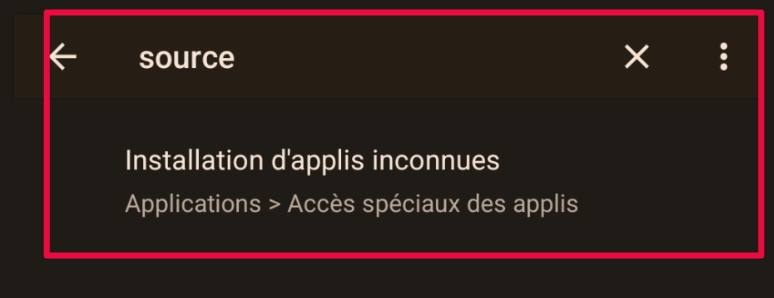
Cherchez « source » dans les paramètres : Search for "source" in settings:在设置中搜索「来源」:Знайдіть «джерело» в налаштуваннях:ابحث عن «المصدر» في الإعدادات:Cerca «origine» nelle impostazioni:Suche in den Einstellungen nach „Quelle“:Busca «origen» en los ajustes:
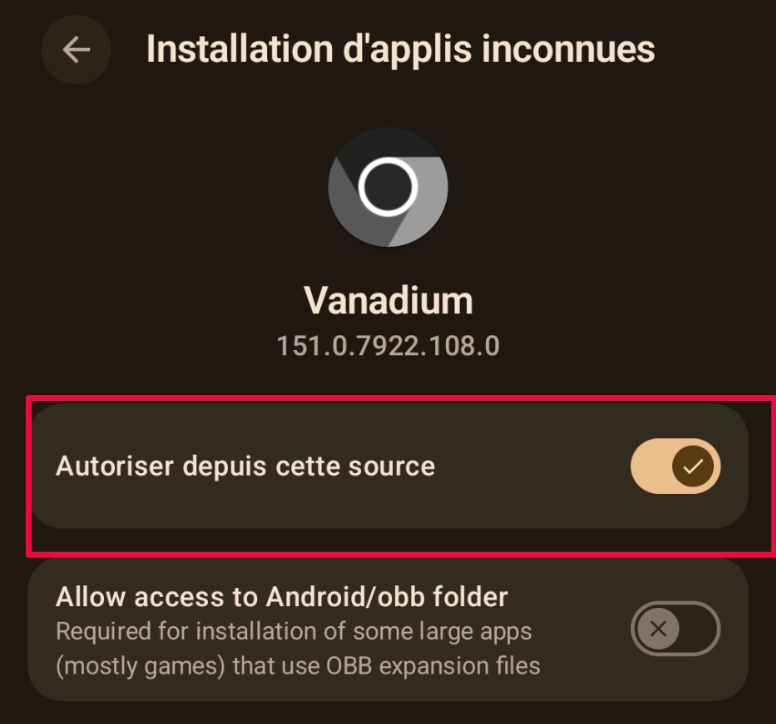
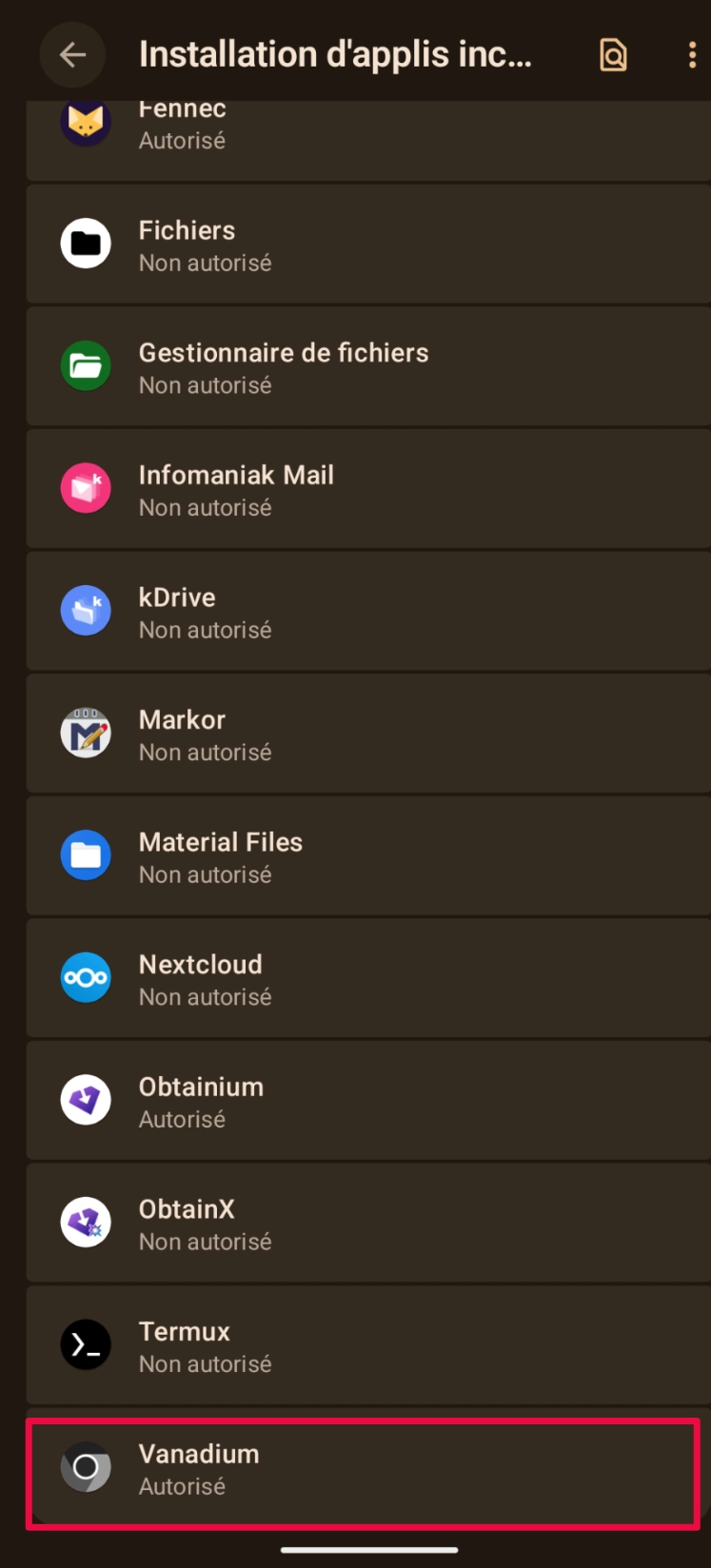
Trouvez Vanadium et activez l'autorisation : Find Vanadium and enable permission:找到 Vanadium 并开启权限:Знайдіть Vanadium і увімкніть дозвіл:اعثر على Vanadium وفعّل الإذن:Trova Vanadium e attiva il permesso:Finde Vanadium und aktiviere die Berechtigung:Encuentra Vanadium y activa el permiso:
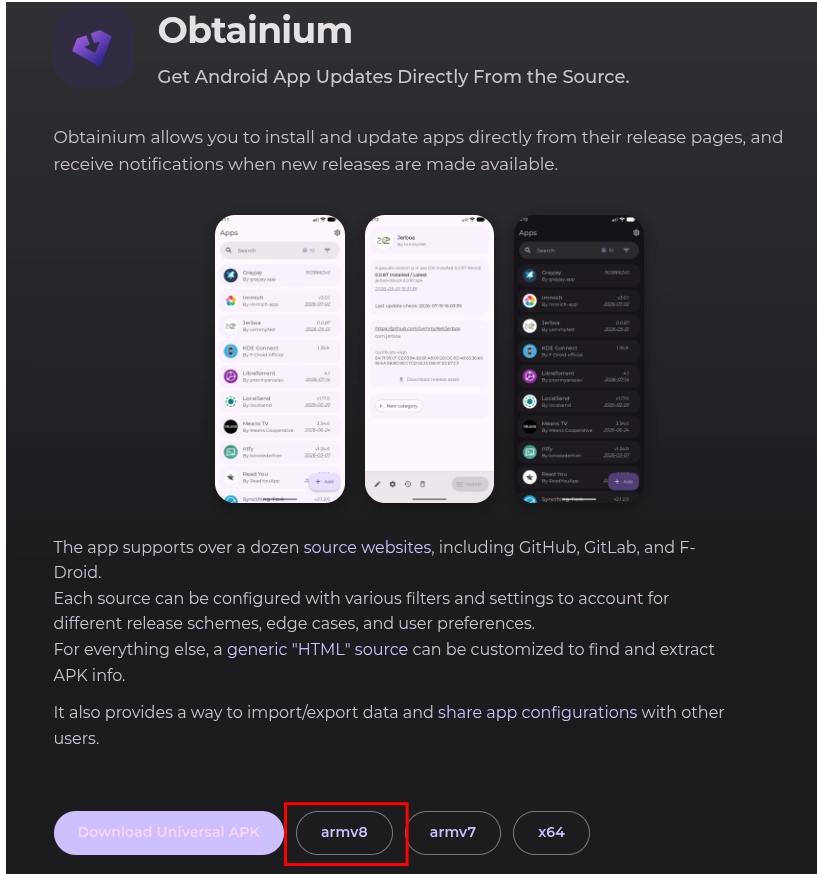
Ouvrez Vanadium et allez sur le lien officiel. Pour les Pixel, sélectionnez la version « armv8 » : Open Vanadium and go to official link. For Pixel, select "armv8" version:打开 Vanadium 并访问官方链接。Pixel 请选择「armv8」版本:Відкрийте Vanadium і перейдіть за офіційним посиланням. Для Pixel оберіть версію «armv8»:افتح Vanadium وانتقل إلى الرابط الرسمي. لأجهزة Pixel اختر إصدارة «armv8»:Apri Vanadium e vai al link ufficiale. Per Pixel, scegli la versione «armv8»:Öffne Vanadium und gehe zum offiziellen Link. Wähle für Pixel die Version „armv8“:Abre Vanadium y ve al enlace oficial. Para Pixel, elige la versión «armv8»:
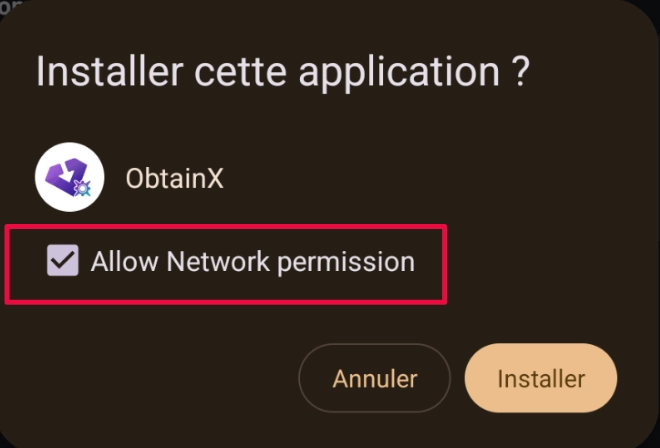
Ouvrez le fichier téléchargé, choisissez « Installateur de paquets » (Package installer). Cochez « Allow Network permission » puis installez. Open the downloaded file, choose "Package installer". Check "Allow Network permission" then install.打开下载的文件,选择「软件包安装器」。勾选「允许网络权限」后安装。Відкрийте завантажений файл і виберіть «Встановлювач пакетів». Позначте «Дозволити доступ до мережі», потім установіть.افتح الملف المنزَّل واختر «مثبّت الحزم». فعّل «السماح بإذن الشبكة» ثم ثبّت.Apri il file scaricato e scegli «Installatore pacchetti». Spunta «Consenti permesso di rete» e installa.Öffne die heruntergeladene Datei und wähle „Paket-Installer“. Setze den Haken bei „Netzwerk-Berechtigung erlauben“ und installiere.Abre el archivo descargado y elige «Instalador de paquetes». Marca «Permitir permiso de red» e instala.
2. F-Droid
Le catalogue de référence des applications libres et open source. Tout ce qui suit s'y trouve. The reference catalog of free and open-source applications. Everything below can be found there.自由开源应用的权威目录。下文提到的所有应用都能在其中找到。Довідковий каталог вільних застосунків з відкритим кодом. Усе нижче можна знайти там.الفهرس المرجعي للتطبيقات الحرة ومفتوحة المصدر. كل ما يلي متاح فيه.Il catalogo di riferimento delle applicazioni libere e open source. Tutto ciò che segue si trova lì.Der Referenzkatalog freier Open-Source-Anwendungen. Alles Folgende findest du dort.El catálogo de referencia de aplicaciones libres y de código abierto. Todo lo que sigue puede encontrarse allí.
Ouvrez Obtainium, cliquez sur « + Ajouter ». Entrez l'URL : https://gitlab.com/fdroid/fdroidclient
Open Obtainium, click "+ Add". Enter URL: https://gitlab.com/fdroid/fdroidclient打开 Obtainium,点击「+ 添加」。输入网址:https://gitlab.com/fdroid/fdroidclientВідкрийте Obtainium і натисніть «+ Додати». Введіть URL: https://gitlab.com/fdroid/fdroidclientافتح Obtainium واضغط «+ إضافة». أدخل الرابط: https://gitlab.com/fdroid/fdroidclientApri Obtainium e tocca «+ Aggiungi». Inserisci l'URL: https://gitlab.com/fdroid/fdroidclientÖffne Obtainium und tippe auf „+ Hinzufügen“. Gib die URL ein: https://gitlab.com/fdroid/fdroidclientAbre Obtainium y pulsa «+ Añadir». Introduce la URL: https://gitlab.com/fdroid/fdroidclient
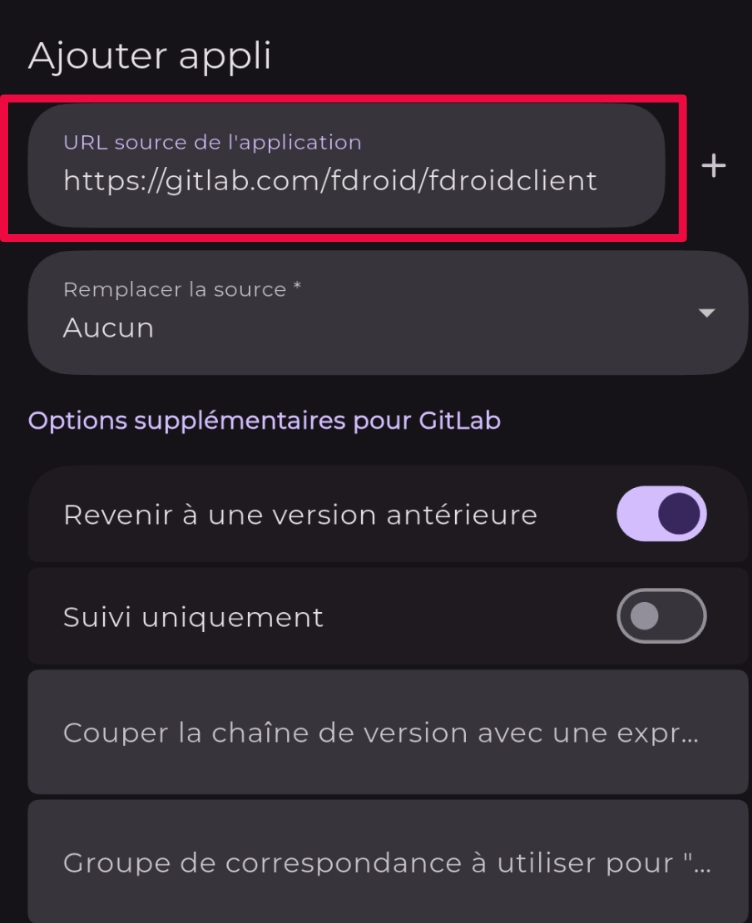
Validez avec « + », puis installez F-Droid depuis la liste. Validate with "+", then install F-Droid from list.用「+」确认,然后从列表安装 F-Droid。Підтвердіть знаком «+», потім установіть F-Droid зі списку.أكّد بـ «+»، ثم ثبّت F-Droid من القائمة.Conferma con «+», poi installa F-Droid dall'elenco.Mit „+“ bestätigen, dann F-Droid aus der Liste installieren.Valida con «+» e instala F-Droid desde la lista.
3. Aurora Store
Accès anonyme au catalogue du Google Play Store : vous installez des applications Play sans compte Google. Anonymous access to the Google Play Store catalog: install Play apps without a Google account.匿名访问 Google Play 商店目录:无需谷歌账号即可安装 Play 应用。Анонімний доступ до каталогу Google Play Store: встановлюйте застосунки Play без облікового запису Google.وصول مجهول الهوية إلى فهرس متجر Google Play: ثبّت تطبيقات Play دون حساب غوغل.Accesso anonimo al catalogo del Google Play Store: installa le app Play senza account Google.Anonymer Zugriff auf den Google-Play-Store-Katalog: Play-Apps ohne Google-Konto installieren.Acceso anónimo al catálogo de Google Play Store: instala apps de Play sin cuenta de Google.
Ouvrez F-Droid, recherchez « Aurora Store » et installez. À la première ouverture, choisissez le mode « Anonymous » : aucune identification n'est nécessaire. Open F-Droid, search "Aurora Store" and install. On first launch, choose "Anonymous" mode: no identification needed.打开 F-Droid,搜索「Aurora Store」并安装。首次启动时选择「匿名」模式:无需任何身份验证。Відкрийте F-Droid, знайдіть «Aurora Store» і встановіть. Під час першого запуску оберіть режим «Анонімно»: ідентифікація не потрібна.افتح F-Droid وابحث عن «Aurora Store» وثبّته. عند أول تشغيل، اختر وضع «مجهول»: لا حاجة إلى أي هوية.Apri F-Droid, cerca «Aurora Store» e installa. Al primo avvio, scegli la modalità «Anonimo»: nessuna identificazione necessaria.Öffne F-Droid, suche „Aurora Store“ und installiere. Beim ersten Start den Modus „Anonym“ wählen: keine Identifikation nötig.Abre F-Droid, busca «Aurora Store» e instala. En el primer arranque, elige el modo «Anónimo»: no hace falta identificarse.

4. Services Play encapsulés (sandboxed Play Services)
Compatibilité des applications Google, sans compte Google. Google apps compatibility, without a Google account.兼容谷歌应用,但无需谷歌账号。Сумісність із застосунками Google, без облікового запису Google.توافق مع تطبيقات غوغل، دون حساب غوغل.Compatibilità con le app Google, senza account Google.Kompatibilität mit Google-Apps, ohne Google-Konto.Compatibilidad con las apps de Google, sin cuenta de Google.
Ouvrez l'App Store natif et installez « Google Play services ». Open the native App Store and install "Google Play services".打开自带应用商店,安装「Google Play 服务」。Відкрийте вбудований магазин застосунків і встановіть «Сервіси Google Play».افتح متجر التطبيقات الأصلي وثبّت «خدمات Google Play».Apri lo store nativo e installa «Servizi Google Play».Öffne den nativen App-Store und installiere „Google Play-Dienste“.Abre la tienda de aplicaciones nativa e instala «Servicios de Google Play».
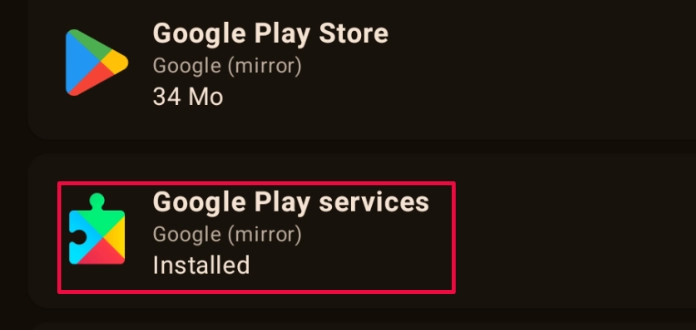
Le Play Store s'installe alors automatiquement. Inutile de le désinstaller : laissez-le en place, mais ne vous y connectez jamais. Pour toute installation, préférez Aurora Store. Play Store installs automatically. No need to remove it: leave it in place, but never sign in. For any installation, prefer Aurora Store.Play 商店会自动安装。无需移除:留着即可,但永远不要登录。任何安装都优先使用 Aurora Store。Play Store встановлюється автоматично. Прибирати його не потрібно: лишіть, але ніколи не входьте в обліковий запис. Для будь-якого встановлення надавайте перевагу Aurora Store.يثبّت متجر Play نفسه تلقائيًا. لا داعي لإزالته: اتركه، لكن لا تسجّل الدخول أبدًا. لأي تثبيت، فضّل Aurora Store.Il Play Store si installa automaticamente. Non serve rimuoverlo: lascialo, ma non accedere mai. Per qualsiasi installazione, preferisci Aurora Store.Der Play Store installiert sich automatisch. Musst du nicht entfernen: Lass ihn, melde dich aber nie an. Für Installationen bevorzuge Aurora Store.Play Store se instala automáticamente. No hace falta desinstalarlo: déjalo, pero nunca inicies sesión. Para cualquier instalación, prefiere Aurora Store.
Communication Communication通讯Зв'язокالتواصلComunicazioneKommunikationComunicación
Delta Chat
Messagerie chiffrée via email (remplace WhatsApp) : fonctionne avec n'importe quelle adresse email, vos contacts n'ont rien à installer. Le chiffrement est automatique avec les autres utilisateurs Delta Chat.
Encrypted messaging via email (replaces WhatsApp): works with any email address, your contacts need to install nothing. Encryption is automatic with other Delta Chat users.通过电子邮件进行的加密通讯(替代 WhatsApp):任何邮箱地址都能用,联系人无需安装任何东西。与其他 Delta Chat 用户之间的加密是自动的。Шифровані повідомлення через електронну пошту (замінює WhatsApp): працює з будь-якою адресою, вашим контактам нічого встановлювати не треба. Шифрування автоматичне з іншими користувачами Delta Chat.مراسلة مشفرة عبر البريد الإلكتروني (تحل محل واتساب): تعمل مع أي عنوان بريد، ولا يحتاج جهات اتصالك إلى تثبيت أي شيء. التشفير تلقائي مع مستخدمي Delta Chat الآخرين.Messaggistica cifrata via email (sostituisce WhatsApp): funziona con qualsiasi indirizzo email e i tuoi contatti non devono installare nulla. La cifratura è automatica con altri utenti Delta Chat.Verschlüsseltes Messaging per E-Mail (ersetzt WhatsApp): funktioniert mit jeder E-Mail-Adresse, deine Kontakte müssen nichts installieren. Mit anderen Delta-Chat-Nutzern ist die Verschlüsselung automatisch.Mensajería cifrada por correo electrónico (sustituye a WhatsApp): funciona con cualquier dirección de correo y tus contactos no deben instalar nada. El cifrado es automático con otros usuarios de Delta Chat.
Lien / Link: F-Droid Delta Chat
Installation :Installation:安装方式:Встановлення:التثبيت:Installazione:Installation:Instalación: Via F-Droid. Indiquez votre adresse email, le mot de passe, et c'est tout. Via F-Droid. Enter your email address and password, that's all.通过 F-Droid。输入你的邮箱地址和密码即可。Через F-Droid. Введіть адресу електронної пошти та пароль — це все.عبر F-Droid. أدخل عنوان بريدك الإلكتروني وكلمة المرور، هذا كل شيء.Via F-Droid. Inserisci indirizzo email e password, tutto qui.Über F-Droid. E-Mail-Adresse und Passwort eingeben, das ist alles.Vía F-Droid. Introduce tu dirección de correo y tu contraseña, eso es todo.
Infomaniak Mail
Email souverain hébergé en Suisse (remplace Gmail), avec chiffrement de bout en bout possible entre comptes kMail.
Sovereign email hosted in Switzerland (replaces Gmail), with possible end-to-end encryption between kMail accounts.托管在瑞士的主权邮箱(替代 Gmail),kMail 账户之间可实现端到端加密。Суверенна електронна пошта, розміщена у Швейцарії (замінює Gmail), з можливим наскрізним шифруванням між акаунтами kMail.بريد إلكتروني ذو سيادة مستضاف في سويسرا (يحل محل Gmail)، مع إمكانية تشفير الطرف-إلى-الطرف بين حسابات kMail.Email sovrana ospitata in Svizzera (sostituisce Gmail), con eventuale cifratura end-to-end tra account kMail.Souveräne E-Mail, in der Schweiz gehostet (ersetzt Gmail), mit möglicher Ende-zu-Ende-Verschlüsselung zwischen kMail-Konten.Correo electrónico soberano alojado en Suiza (sustituye a Gmail), con cifrado de extremo a extremo posible entre cuentas kMail.
Lien / Link: F-Droid Infomaniak Mail
Créez un compte sur infomaniak.com — recommandation : forfait myKsuite+, qui inclut kMail, kDrive et kMeet. Create an account on infomaniak.com — recommendation: myKsuite+ plan, which includes kMail, kDrive and kMeet.在 infomaniak.com 注册账号——推荐 myKsuite+ 套餐,包含 kMail、kDrive 和 kMeet。Створіть акаунт на infomaniak.com — рекомендуємо тариф myKsuite+, який включає kMail, kDrive і kMeet.أنشئ حسابًا على infomaniak.com — التوصية: خطة myKsuite+ التي تشمل kMail وkDrive وkMeet.Crea un account su infomaniak.com — consiglio: piano myKsuite+, che include kMail, kDrive e kMeet.Erstelle ein Konto auf infomaniak.com — Empfehlung: Tarif myKsuite+, der kMail, kDrive und kMeet umfasst.Crea una cuenta en infomaniak.com — recomendación: plan myKsuite+, que incluye kMail, kDrive y kMeet.
K-9 Mail / QUIK SMS / Saracroche
- K-9 Mail: Lien F-Droid — client email open source léger et multi-comptes (devenu Thunderbird pour Android). — lightweight open-source multi-account email client (now Thunderbird for Android).——轻量的开源多账户邮件客户端(现为安卓版 Thunderbird)。— легкий клієнт електронної пошти з відкритим кодом, з багатьма акаунтами (нині Thunderbird для Android).— عميل بريد متعدد الحسابات، خفيف ومفتوح المصدر (وهو الآن Thunderbird لأندرويد).— client email open source, leggero e multi-account (oggi Thunderbird per Android).— schlankter Open-Source-Mail-Client mit mehreren Konten (heute Thunderbird für Android).— cliente de correo multi-cuenta, ligero y de código abierto (hoy Thunderbird para Android).
- QUIK SMS: Lien F-Droid — SMS et MMS, sobre et sans traqueurs. — SMS and MMS, clean and tracker-free.——短信与彩信,干净且无追踪。— SMS і MMS, чисті та без трекерів.— رسائل SMS وMMS، نظيفة وبلا متتبعات.— SMS ed MMS, puliti e senza tracker.— SMS und MMS, sauber und ohne Tracker.— SMS y MMS, limpios y sin rastreadores.
- Saracroche: Lien F-Droid — filtrage des appels et SMS indésirables, listes noires personnalisées. — unwanted call and SMS filtering, custom blacklists.——过滤骚扰电话与短信,支持自定义黑名单。— фільтрування небажаних дзвінків і SMS, власні чорні списки.— تصفية المكالمات والرسائل غير المرغوبة، قوائم سوداء مخصصة.— filtraggio di chiamate e SMS indesiderati, blacklist personalizzate.— Filter für unerwünschte Anrufe und SMS, eigene Schwarze Listen.— filtrado de llamadas y SMS no deseados, listas negras personalizadas.
Web et actualités Web and News浏览与资讯Мережа та новиниالويب والأخبارWeb e notizieWeb & NachrichtenWeb y noticias
Fennec & Brave
- Fennec (Firefox): Lien F-Droid — Firefox « dégooglisé » par F-Droid : même moteur, sans les services propriétaires de Mozilla. — Firefox "de-googled" by F-Droid: same engine, without Mozilla's proprietary services.——经 F-Droid 安装的「去谷歌化」Firefox:相同内核,无 Mozilla 的专有服务。— Firefox «без Google» з F-Droid: той самий рушій, без пропрієтарних сервісів Mozilla.— فايرفوكس «منزوع الغوغل» عبر F-Droid: المحرك نفسه دون خدمات موزيلا الاحتكارية.— Firefox «de-googlizzato» via F-Droid: stesso motore, senza i servizi proprietari di Mozilla.— über F-Droid „ent-googeltes“ Firefox: gleiche Engine, ohne Mozillas proprietäre Dienste.— Firefox «desgoogleizado» vía F-Droid: mismo motor, sin los servicios propietarios de Mozilla.
- Brave: Dépôt F-Droid Brave — navigateur Chromium avec bloqueur de pub intégré ; son moteur de recherche Brave (index indépendant, requêtes non journalisées) remplace Google Search ; à installer via le dépôt F-Droid officiel de Brave. — Chromium browser with built-in ad blocker; its Brave Search engine (independent index, no query logging) replaces Google Search; install it via Brave's official F-Droid repository.——内置广告拦截的 Chromium 浏览器;其 Brave 搜索引擎(独立索引、查询不留记录)替代 Google Search;通过 Brave 官方 F-Droid 仓库安装。— браузер Chromium із вбудованим блокувальником реклами; його пошукова система Brave (незалежний індекс, без журналювання запитів) замінює Google Search; встановіть через офіційний F-Droid-репозиторій Brave.— متصفح Chromium مع مانع إعلانات مدمج؛ ومحرك البحث Brave (فهرس مستقل، بلا تسجيل للاستعلامات) يحل محل Google Search؛ ثبّته عبر مستودع F-Droid الرسمي الخاص بـ Brave.— browser Chromium con blocco pubblicità integrato; il suo motore di ricerca Brave (indice indipendente, nessuna registrazione delle ricerche) sostituisce Google Search; installalo dal repository F-Droid ufficiale di Brave.— Chromium-Browser mit eingebautem Werbeblocker; die Suchmaschine Brave Search (eigenständiger Index, keine Protokollierung der Suchanfragen) ersetzt Google Search; über Braves offizielles F-Droid-Repository installieren.— navegador Chromium con bloqueador de anuncios integrado; su buscador Brave (índice independiente, consultas sin registro) sustituye a Google Search; instálalo desde el repositorio F-Droid oficial de Brave.
Nunti (RSS) & NouTube
- Nunti: Lien F-Droid — agrégateur RSS minimaliste : vos sources d'info sans algorithme ni publicité. Ajoutez un flux (ex : Le Monde). — minimalist RSS aggregator: your news sources without algorithm or ads. Add a feed (e.g., Le Monde).——极简 RSS 聚合器:你的新闻源,没有算法、没有广告。添加一个源(例如《世界报》)。— мімалістичний RSS-агрегатор: ваші новини без алгоритмів і реклами. Додайте джерело (напр., Le Monde).— مجمّع RSS بسيط: مصادر أخبارك دون خوارزمية أو إعلانات. أضف مصدرًا (مثل Le Monde).— aggregatore RSS minimalista: le tue fonti di notizie senza algoritmi né pubblicità. Aggiungi un feed (es. Le Monde).— minimalistischer RSS-Aggregator: deine Nachrichtenquellen ohne Algorithmus und Werbung. Füge einen Feed hinzu (z. B. Le Monde).— agregador RSS minimalista: tus fuentes de noticias sin algoritmo ni anuncios. Añade una fuente (p. ej., Le Monde).
- NouTube: Lien F-Droid — YouTube sans pub, sans compte requis. — YouTube without ads, no account required.——无广告的 YouTube,无需账号。— YouTube без реклами та без облікового запису.— يوتيوب بلا إعلانات ودون حساب.— YouTube senza pubblicità, senza account.— YouTube ohne Werbung, ohne Konto.— YouTube sin anuncios, sin cuenta.
- NewPipe: Lien F-Droid — le lecteur YouTube de référence : abonnements, lecture en arrière-plan, téléchargement, sans pub ni compte. — the reference YouTube player: subscriptions, background play, downloads, no ads, no account.——标杆级 YouTube 播放器:订阅、后台播放、下载,无广告、无账号。— еталонний програвач YouTube: підписки, фонова вкладка, завантаження, без реклами і облікового запису.— مشغّل يوتيوب المرجعي: اشتراكات وتشغيل في الخلفية وتنزيلات، بلا إعلانات وبلا حساب.— il lettore YouTube di riferimento: iscrizioni, riproduzione in background, download, senza pubblicità, senza account.— der Referenz-YouTube-Player: Abos, Hintergrundwiedergabe, Downloads, ohne Werbung, ohne Konto.— el reproductor de YouTube de referencia: suscripciones, reproducción en segundo plano, descargas, sin anuncios, sin cuenta.
- Alternatives vidéo : LibreTube (client YouTube alternatif), PeerTube et PixelDroid (réseaux vidéo et photo fédérés). Video alternatives: LibreTube (alternative YouTube client), PeerTube and PixelDroid (federated video and photo networks).视频替代:LibreTube(第三方 YouTube 客户端)、PeerTube 与 PixelDroid(联邦式视频与图片网络)。Відеоальтернативи: LibreTube (альтернативний клієнт YouTube), PeerTube і PixelDroid (федераційні мережі відео та фото).بدائل الفيديو: LibreTube (عميل يوتيوب بديل) وPeerTube وPixelDroid (شبكات فيديو وصور فدرالية).Alternative video: LibreTube (client YouTube alternativo), PeerTube e PixelDroid (reti federate di video e foto).Video-Alternativen: LibreTube (alternativer YouTube-Client), PeerTube und PixelDroid (föderierte Video- und Foto-Netzwerke).Alternativas de vídeo: LibreTube (cliente alternativo de YouTube), PeerTube y PixelDroid (redes federadas de vídeo y fotos).
Bureautique & cloud Office & Cloud办公与云Офіс і хмараالمكتب والسحابةUfficio & CloudBüro & CloudOfimática y nube
- kDrive: Lien F-Droid — cloud souverain suisse (remplace Google Drive), sauvegarde photo automatique incluse. — sovereign Swiss cloud (replaces Google Drive), automatic photo backup included.——瑞士主权云(替代 Google Drive),含照片自动备份。— суверенна швейцарська хмара (замінює Google Drive), з автоматичним резервним копіюванням фото.— سحابة سويسرية ذات سيادة (تحل محل Google Drive)، مع نسخ احتياطي تلقائي للصور.— cloud svizzero sovrano (sostituisce Google Drive), backup automatico delle foto incluso.— souveräne Schweizer Cloud (ersetzt Google Drive), automatisches Foto-Backup inklusive.— nube suiza soberana (sustituye a Google Drive), con copia automática de fotos incluida.
- kMeet: Lien F-Droid — visioconférence souveraine, sans installation pour les invités (remplace Meet/Zoom). — sovereign video conferencing, no install needed for guests (replaces Meet/Zoom).——主权视频会议,与会者无需安装(替代 Meet/Zoom)。— суверенні відеоконференції, гостям нічого встановлювати не треба (замінює Meet/Zoom).— مؤتمرات فيديو ذات سيادة، دون تثبيت للضيوف (تحل محل Meet/Zoom).— videoconferenza sovrana, nessuna installazione per gli invitati (sostituisce Meet/Zoom).— souveräne Videokonferenz, Gäste müssen nichts installieren (ersetzt Meet/Zoom).— videoconferencia soberana, sin instalación para los invitados (sustituye a Meet/Zoom).
- kSync: Lien officiel — synchronisation automatique des fichiers kDrive sur l'appareil, application officielle Infomaniak (hors F-Droid). — automatic sync of kDrive files on the device, official Infomaniak app (outside F-Droid).——在设备上自动同步 kDrive 文件,Infomaniak 官方应用(不在 F-Droid 中)。— автоматична синхронізація файлів kDrive на пристрої, офіційний застосунок Infomaniak (поза F-Droid).— مزامنة تلقائية لملفات kDrive على الجهاز، تطبيق Infomaniak الرسمي (خارج F-Droid).— sincronizzazione automatica dei file kDrive sul dispositivo, app ufficiale Infomaniak (fuori da F-Droid).— automatische Synchronisierung der kDrive-Dateien auf dem Gerät, offizielle Infomaniak-App (außerhalb von F-Droid).— sincronización automática de los archivos de kDrive en el dispositivo, app oficial de Infomaniak (fuera de F-Droid).
- Nextcloud: Lien F-Droid — fichiers, agendas, contacts, notes : l'alternative souveraine et modulable à Google Drive, auto-hébergeable ou chez l'hébergeur de votre choix. — files, calendars, contacts, notes: the sovereign and modular alternative to Google Drive, self-hostable or at the host of your choice.——文件、日历、联系人、笔记:主权且模块化的 Google Drive 替代品,可自托管或选择任意服务商。— файли, календарі, контакти, нотатки: суверенна модульна альтернатива Google Drive, власний хостинг або будь-який на ваш вибір.— ملفات وتقاويم وجهات اتصال وملاحظات: البديل ذو السيادة والمعياري لـ Google Drive، قابل للاستضافة الذاتية أو لدى مزوّدك المفضل.— file, calendari, contatti, note: l'alternativa sovrana e modulare a Google Drive, self-hosted o dal fornitore che preferisci.— Dateien, Kalender, Kontakte, Notizen: die souveräne, modulare Alternative zu Google Drive, selbst hostbar oder beim Anbieter deiner Wahl.— archivos, calendarios, contactos, notas: la alternativa soberana y modular a Google Drive, autoalojable o en el proveedor que elijas.
- Nextcloud Notes: Lien F-Droid — notes synchronisées avec votre Nextcloud, capture rapide de textes et de liens. — notes synced with your Nextcloud, quick capture of text and links.——与你的 Nextcloud 同步的笔记,快速记录文字与链接。— нотатки, синхронізовані з вашим Nextcloud, швидкий захват тексту й посилань.— ملاحظات متزامنة مع Nextcloud خاصتك، التقاط سريع للنصوص والروابط.— note sincronizzate con il tuo Nextcloud, cattura rapida di testi e link.— Notizen, synchronisiert mit deinem Nextcloud, schnelles Erfassen von Text und Links.— notas sincronizadas con tu Nextcloud, captura rápida de texto y enlaces.
- Joplin: Lien F-Droid — notes chiffrées de bout en bout, synchronisables (Nextcloud, kDrive en WebDAV), export Markdown. — end-to-end encrypted notes, syncable (Nextcloud, kDrive via WebDAV), Markdown export.——端到端加密笔记,可同步(Nextcloud、通过 WebDAV 的 kDrive),支持 Markdown 导出。— нотатки з наскрізним шифруванням, синхронізовані (Nextcloud, kDrive через WebDAV), експорт Markdown.— ملاحظات مشفرة من الطرف إلى الطرف، قابلة للمزامنة (Nextcloud وkDrive عبر WebDAV)، تصدير Markdown.— note cifrate end-to-end, sincronizzabili (Nextcloud, kDrive via WebDAV), esportazione Markdown.— Ende-zu-Ende-verschlüsselte Notizen, synchronisierbar (Nextcloud, kDrive über WebDAV), Markdown-Export.— notas cifradas de extremo a extremo, sincronizables (Nextcloud, kDrive vía WebDAV), exportación a Markdown.
- Quillpad: Lien F-Droid — notes Markdown élégantes, carnets et étiquettes, synchronisation Nextcloud possible. — elegant Markdown notes, notebooks and tags, optional Nextcloud sync.——优雅的 Markdown 笔记,笔记本与标签,可选 Nextcloud 同步。— елегантні нотатки Markdown, зошити й мітки, необов'язкова синхронізація з Nextcloud.— ملاحظات Markdown أنيقة، دفاتر ووسوم، مزامنة اختيارية مع Nextcloud.— note Markdown eleganti, quaderni ed etichette, sincronizzazione Nextcloud opzionale.— elegante Markdown-Notizen, Notizbücher und Tags, optionale Nextcloud-Synchronisierung.— notas Markdown elegantes, cuadernos y etiquetas, sincronización opcional con Nextcloud.
- Markor: Lien F-Droid — éditeur Markdown hors ligne, léger, pour notes et documents. — offline Markdown editor, lightweight, for notes and documents.——离线 Markdown 编辑器,轻量,适合笔记与文档。— офлайн-редактор Markdown, легкий, для нотаток і документів.— محرر Markdown دون اتصال، خفيف، للملاحظات والمستندات.— editor Markdown offline, leggero, per note e documenti.— Offline-Markdown-Editor, schlank, für Notizen und Dokumente.— editor Markdown sin conexión, ligero, para notas y documentos.
- Material Files: Lien F-Droid — gestionnaire de fichiers open source, navigation archives et stockage distants. — open-source file manager, archive browsing and remote storage.——开源文件管理器,可浏览压缩包并访问远程存储。— файловий менеджер з відкритим кодом, перегляд архівів та віддалені сховища.— مدير ملفات مفتوح المصدر، استعراض الأرشيفات والتخزين البعيد.— file manager open source, esplorazione archivi e archiviazione remota.— Open-Source-Dateimanager, Archiv-Browsing und Remote-Speicher.— gestor de archivos de código abierto, exploración de archivos comprimidos y almacenamiento remoto.
Multimédia Multimedia多媒体Мультимедіаالوسائط المتعددةMultimediaMultimediaMultimedia
- Open Camera: Lien F-Droid — appareil photo open source complet : RAW, HDR, minuterie, sans traqueur. — full-featured open-source camera: RAW, HDR, timer, tracker-free.——功能齐全的开源相机:RAW、HDR、定时器,无追踪。— повнофункціональна камера з відкритим кодом: RAW, HDR, таймер, без трекерів.— كاميرا مفتوحة المصدر كاملة المزايا: RAW وHDR ومؤقت ذاتي، بلا متتبعات.— fotocamera open source completa: RAW, HDR, timer, senza tracker.— funktionsreiche Open-Source-Kamera: RAW, HDR, Selbstauslöser, ohne Tracker.— cámara de código abierto completa: RAW, HDR, temporizador, sin rastreadores.
- VLC: Lien F-Droid — le lecteur multimédia universel : tous formats, flux réseau, sans publicité. — the universal media player: all formats, network streams, no ads.——全能媒体播放器:支持所有格式与网络串流,无广告。— універсальний медіапрогравач: усі формати, мережеві потоки, без реклами.— مشغّل الوسائط الشامل: جميع الصيغ وبث الشبكة، بلا إعلانات.— il lettore multimediale universale: tutti i formati, flussi di rete, senza pubblicità.— der universelle Mediaplayer: alle Formate, Netzwerk-Streams, ohne Werbung.— el reproductor multimedia universal: todos los formatos, transmisiones de red, sin anuncios.
- Jellyfin: Lien F-Droid — votre serveur média auto-hébergé (films, séries, musique), accessible partout, sans compte tiers. — your self-hosted media server (movies, series, music), accessible anywhere, no third-party account.——自托管媒体服务器(电影、剧集、音乐),随处访问,无需第三方账号。— власний медіасервер (фільми, серіали, музика), доступний звід будь-де, без сторонніх акаунтів.— خادم الوسائط ذو الاستضافة الذاتية (أفلام ومسلسلات وموسيقى)، متاح من أي مكان، دون حساب لأي طرف ثالث.— il tuo media server self-hosted (film, serie, musica), accessibile da ovunque, senza account di terze parti.— dein selbst gehosteter Medienserver (Filme, Serien, Musik), überall erreichbar, ohne Drittanbieter-Konto.— tu servidor multimedia autoalojado (películas, series, música), accesible desde cualquier lugar, sin cuentas de terceros.
- FFShare / Kompact: — compression vidéo et image avant partage : moins de data, des envois plus légers. — video and image compression before sharing: less data, lighter uploads.——分享前压缩视频与图片:更省流量,上传更轻快。— стиснення відео та зображень перед надсиланням: менше даних, легкі завантаження.— ضغط الفيديو والصور قبل المشاركة: بيانات أقل ورفع أخف.— compressione di video e immagini prima della condivisione: meno dati, upload più leggeri.— Video- und Bildkompression vor dem Teilen: weniger Daten, leichtere Uploads.— compresión de vídeo e imagen antes de compartir: menos datos, subidas más ligeras. (FFShare, Kompact)
- RiPlay: Lien F-Droid — lecteur audio open source pour mélomanes : bibliothèque locale, radio, contrôle total sur la lecture. — open-source audio player for music lovers: local library, radio, full control over playback.——为音乐爱好者打造的开源音频播放器:本地曲库、广播、完整播放控制。— аудіопрогравач з відкритим кодом для меломанів: локальна бібліотека, радіо, повний контроль відтворення.— مشغّل صوتيات مفتوح المصدر لعشاق الموسيقى: مكتبة محلية وراديو وتحكم كامل بالتشغيل.— lettore audio open source per amanti della musica: libreria locale, radio, controllo completo della riproduzione.— Open-Source-Audioplayer für Musikliebhaber: lokale Bibliothek, Radio, volle Kontrolle über die Wiedergabe.— reproductor de audio de código abierto para melómanos: biblioteca local, radio, control total de la reproducción.
- Image Toolbox: Lien F-Droid — retouche, redimensionnement, compression et conversion d'images, entièrement hors ligne. — image editing, resizing, compression and conversion, fully offline.——图片编辑、缩放、压缩与格式转换,完全离线。— редагування зображень, зміна розміру, стиснення та конвертація, повністю офлайн.— تحرير الصور وتغيير حجمها وضغطها وتحويلها، دون اتصال بالكامل.— editing di immagini, ridimensionamento, compressione e conversione, totalmente offline.— Bildbearbeitung, Größenänderung, Komprimierung und Konvertierung, komplett offline.— edición de imágenes, cambio de tamaño, compresión y conversión, totalmente sin conexión.
- Alternatives média : Auxio et SimpMusic (lecteurs audio), Fossify Gallery et Fossify Paint (sélection Fossify), LibreCuts et Open Video Editor (montage), Myne (liseuse), PDF Toolkit et MuPDF mini (PDF), Scanner de code-barres. Media alternatives: Auxio and SimpMusic (audio players), Fossify Gallery and Fossify Paint (Fossify selection), LibreCuts and Open Video Editor (editing), Myne (e-reader), PDF Toolkit and MuPDF mini (PDF), Barcode Scanner.多媒体替代:Auxio 与 SimpMusic(音频播放)、Fossify Gallery 与 Fossify Paint(Fossify 系列)、LibreCuts 与 Open Video Editor(剪辑)、Myne(电子书)、PDF Toolkit 与 MuPDF mini(PDF)、Barcode Scanner。Медіаальтернативи: Auxio і SimpMusic (аудіо), Fossify Gallery і Fossify Paint (лінійка Fossify), LibreCuts і Open Video Editor (монтаж), Myne (читалка), PDF Toolkit і MuPDF mini (PDF), Barcode Scanner.بدائل الوسائط: Auxio وSimpMusic (صوتيات)، Fossify Gallery وFossify Paint (تشكيلة Fossify)، LibreCuts وOpen Video Editor (تحرير)، Myne (قارئ كتب)، PDF Toolkit وMuPDF mini (PDF)، Barcode Scanner.Alternative multimediali: Auxio e SimpMusic (audio), Fossify Gallery e Fossify Paint (selezione Fossify), LibreCuts e Open Video Editor (montaggio), Myne (lettore), PDF Toolkit e MuPDF mini (PDF), Barcode Scanner.Medien-Alternativen: Auxio und SimpMusic (Audio), Fossify Gallery und Fossify Paint (Fossify-Auswahl), LibreCuts und Open Video Editor (Schnitt), Myne (E-Reader), PDF Toolkit und MuPDF mini (PDF), Barcode Scanner.Alternativas multimedia: Auxio y SimpMusic (audio), Fossify Gallery y Fossify Paint (selección Fossify), LibreCuts y Open Video Editor (edición), Myne (lector), PDF Toolkit y MuPDF mini (PDF), Barcode Scanner.
Utilitaires & système Utilities & System实用工具与系统Утиліти та системаالأدوات والنظامUtilità & SistemaDienstprogramme & SystemUtilidades y sistema
- Organic Maps: Lien F-Droid — cartes hors ligne (OpenStreetMap), navigation et itinéraires sans compte ni traçage (remplace Google Maps). — offline maps (OpenStreetMap), navigation and routes without account or tracking (replaces Google Maps).——离线地图(OpenStreetMap)、导航与路线规划,无账号、无追踪(替代谷歌地图)。— офлайн-карти (OpenStreetMap), навігація та маршрути без облікового запису й стеження (замінює Google Maps).— خرائط دون اتصال (OpenStreetMap)، ملاحة ومسارات دون حساب أو تتبع (تحل محل Google Maps).— mappe offline (OpenStreetMap), navigazione e percorsi senza account né tracciamento (sostituisce Google Maps).— Offline-Karten (OpenStreetMap), Navigation und Routen ohne Konto und Tracking (ersetzt Google Maps).— mapas sin conexión (OpenStreetMap), navegación y rutas sin cuenta ni rastreo (sustituye a Google Maps).
- Etar: Lien F-Droid — calendrier open source simple (Fossify Calendar en alternative légère). — simple open-source calendar (Fossify Calendar as a light alternative).——简洁的开源日历(轻量替代可选 Fossify Calendar)。— простий календар з відкритим кодом (Fossify Calendar як легка альтернатива).— تقويم بسيط مفتوح المصدر (Fossify Calendar كبديل خفيف).— calendario open source semplice (Fossify Calendar come alternativa leggera).— schlichter Open-Source-Kalender (Fossify Calendar als leichte Alternative).— calendario simple de código abierto (Fossify Calendar como alternativa ligera).
- HeliBoard: Lien F-Droid — clavier open source sans accès réseau, respectueux de la vie privée (remplace Gboard). — open-source keyboard with no network access, privacy-respecting (replaces Gboard).——无网络访问的开源键盘,尊重隐私(替代 Gboard)。— клавіатура з відкритим кодом без доступу до мережі, поважає приватність (замінює Gboard).— لوحة مفاتيح مفتوحة المصدر دون وصول للشبكة، تحترم الخصوصية (تحل محل Gboard).— tastiera open source senza accesso alla rete, rispettosa della privacy (sostituisce Gboard).— Open-Source-Tastatur ohne Netzwerkzugriff, privatsphärefreundlich (ersetzt Gboard).— teclado de código abierto sin acceso a red, respetuoso con la privacidad (sustituye a Gboard).
- Termux: Lien F-Droid — terminal Linux complet : SSH, scripts, packages, gestion de fichiers. — full Linux terminal: SSH, scripts, packages, file management.——完整的 Linux 终端:SSH、脚本、软件包、文件管理。— повноцінний Linux-термінал: SSH, скрипти, пакети, керування файлами.— طرفية لينكس كاملة: SSH وسكربتات وحزم وإدارة ملفات.— terminale Linux completo: SSH, script, pacchetti, gestione file.— volles Linux-Terminal: SSH, Skripte, Pakete, Dateiverwaltung.— terminal Linux completo: SSH, scripts, paquetes, gestión de archivos.
- Quire: Lien F-Droid — liseuse EPUB légère et confortable. — lightweight and comfortable EPUB reader.——轻便舒适的 EPUB 阅读器。— легка й зручна читалка EPUB.— قارئ EPUB خفيف ومريح.— lettore EPUB leggero e comodo.— leichter, komfortabler EPUB-Reader.— lector EPUB ligero y cómodo.
- Offline Translator: Lien F-Droid — traduction 100 % sur l'appareil, modèles embarqués : textes, images (OCR) et PDF — rien ne quitte votre téléphone. — 100% on-device translation with built-in models: text, images (OCR) and PDFs — nothing leaves your phone.——100% 端上翻译、模型内嵌:文本、图片(OCR)与 PDF——数据不出手机。— переклад на 100 % на пристрої з вбудованими моделями: тексти, зображення (OCR) та PDF — нічого не покидає ваш телефон.— ترجمة 100 % على الجهاز بنماذج مدمجة: نصوص وصور (OCR) وملفات PDF — لا شيء يغادر هاتفك.— traduzione 100 % sul dispositivo con modelli integrati: testi, immagini (OCR) e PDF — niente lascia il telefono.— 100 % On-Device-Übersetzung mit integrierten Modellen: Texte, Bilder (OCR) und PDFs — nichts verlässt dein Telefon.— traducción 100 % en el dispositivo con modelos integrados: textos, imágenes (OCR) y PDF — nada sale de tu teléfono.
- Traduction : SimplyTranslate et Translate You complètent Offline Translator (clients libres, traduction en ligne possible). Translation: SimplyTranslate and Translate You complement Offline Translator (free clients, online translation possible).翻译:SimplyTranslate 与 Translate You 是 Offline Translator 的补充(自由客户端,可在线翻译)。Переклад: SimplyTranslate і Translate You доповнюють Offline Translator (вільні клієнти, можливий онлайн-переклад).الترجمة: SimplyTranslate وTranslate You يكملان Offline Translator (عملاء أحرار، ترجمة عبر الإنترنت ممكنة).Traduzione: SimplyTranslate e Translate You completano Offline Translator (client liberi, traduzione online possibile).Übersetzung: SimplyTranslate und Translate You ergänzen Offline Translator (freie Clients, Online-Übersetzung möglich).Traducción: SimplyTranslate y Translate You complementan a Offline Translator (clientes libres, traducción en línea posible).
- OTP Helper: Lien F-Droid — copie automatiquement les codes de vérification reçus par SMS. — automatically copies verification codes received by SMS.——自动复制短信收到的验证码。— автоматично копіює коди підтвердження, отримані в SMS.— ينسخ تلقائيًا رموز التحقق الواردة عبر SMS.— copia automaticamente i codici di verifica ricevuti via SMS.— kopiert SMS-Verifizierungscodes automatisch.— copia automáticamente los códigos de verificación recibidos por SMS.
- AliasVault: Lien F-Droid — coffre-fort de mots de passe respectueux de la vie privée, avec alias email intégrés et remplissage automatique (remplace le gestionnaire Google). — privacy-first password vault with built-in email aliases and autofill (replaces the Google manager).——隐私优先的密码库,内置邮箱别名与自动填充(替代谷歌密码管理器)。— сховище паролів з пріоритетом приватності, з вбудованими поштовими псевдонімами й автозаповненням (замінює менеджер Google).— خزنة كلمات مرور تُقدّم الخصوصية أولًا، مع أسماء بريد بديلة مدمجة وتعبئة تلقائية (تحل محل مدير غوغل).— cassaforte di password orientata alla privacy, con alias email integrati e compilazione automatica (sostituisce il gestore Google).— Passwort-Tresor mit Datenschutz zuerst, mit eingebauten E-Mail-Aliasen und Autofill (ersetzt den Google-Manager).— bóveda de contraseñas que prioriza la privacidad, con alias de correo integrados y autocompletado (sustituye al gestor de Google).
- Open Passkey Authenticator: Lien F-Droid — passkeys créés et stockés sur l'appareil via le Credential Manager Android : plus simple et plus sûr que la double authentification par SMS. — passkeys created and stored on the device via the Android Credential Manager: simpler and safer than SMS-based two-factor authentication.——通过安卓凭据管理器在设备上创建并存储通行密钥:比短信两步验证更简单、更安全。— ключі доступу, створені та збережені на пристрої через Android Credential Manager: простіші й безпечніші за двофакторну автентифікацію через SMS.— مفاتيح مرور تُنشأ وتُحفظ على الجهاز عبر مدير بيانات الاعتماد في أندرويد: أبسط وأكثر أمانًا من المصادقة الثنائية عبر SMS.— passkey create e conservate sul dispositivo tramite Android Credential Manager: più semplici e sicure della doppia autenticazione via SMS.— Passkeys, auf dem Gerät über den Android-Credential-Manager erstellt und gespeichert: einfacher und sicherer als SMS-basierte Zwei-Faktor-Authentifizierung.— claves de acceso creadas y guardadas en el dispositivo mediante el Gestor de credenciales de Android: más simple y seguro que la doble autenticación por SMS.
- Supertonic TTS: Lien F-Droid — synthèse vocale haute performance, entièrement sur l'appareil, sans cloud : le meilleur moteur TTS testé. — high-performance text-to-speech, fully on-device, no cloud: the best TTS engine tested.——高性能语音合成,完全在设备端运行、不连云端:实测最佳 TTS 引擎。— високопродуктивний синтез мови, повністю на пристрої, без хмари: найкращий протестований TTS-рушій.— تحويل النص إلى كلام عالي الأداء، على الجهاز بالكامل ودون سحابة: أفضل محرك TTS مُجرَّب.— sintesi vocale ad alte prestazioni, interamente sul dispositivo, senza cloud: il miglior motore TTS testato.— leistungsstarke Sprachausgabe, komplett auf dem Gerät, ohne Cloud: die beste getestete TTS-Engine.— texto a voz de alto rendimiento, totalmente en el dispositivo, sin nube: el mejor motor TTS probado.
- Accessibilité : RHVoice et SherpaTTS (autres moteurs TTS), TalkBack (lecteur d'écran), Whisper+ (transcription), Morse Trainer. Accessibility: RHVoice and SherpaTTS (other TTS engines), TalkBack (screen reader), Whisper+ (transcription), Morse Trainer.无障碍:RHVoice 与 SherpaTTS(其他 TTS 引擎)、TalkBack(屏幕阅读器)、Whisper+(转写)、Morse Trainer。Доступність: RHVoice і SherpaTTS (інші TTS-рушії), TalkBack (читання з екрана), Whisper+ (транскрипція), Morse Trainer.إمكانية الوصول: RHVoice وSherpaTTS (محركات TTS أخرى)، TalkBack (قارئ شاشة)، Whisper+ (نسخ)، Morse Trainer.Accessibilità: RHVoice e SherpaTTS (altri motori TTS), TalkBack (lettore di schermo), Whisper+ (trascrizione), Morse Trainer.Barrierefreiheit: RHVoice und SherpaTTS (weitere TTS-Engines), TalkBack (Screenreader), Whisper+ (Transkription), Morse Trainer.Accesibilidad: RHVoice y SherpaTTS (otros motores TTS), TalkBack (lector de pantalla), Whisper+ (transcripción), Morse Trainer.
- Petites découvertes : Proton VPN (VPN suisse), Home Assistant (domotique auto-hébergée), Mastodon (réseau social fédéré), Breezy Weather (météo), Sky Map (planétarium), OpenTracks et son tableau de bord OSM (sport), Endless Sky (jeu spatial libre), FairSpeed (test de débit). Small finds: Proton VPN (Swiss VPN), Home Assistant (self-hosted home automation), Mastodon (federated social network), Breezy Weather (weather), Sky Map (planetarium), OpenTracks and its OSM dashboard (sports), Endless Sky (free space game), FairSpeed (speed test).小而美:Proton VPN(瑞士 VPN)、Home Assistant(自托管家居自动化)、Mastodon(联邦社交网络)、Breezy Weather(天气)、Sky Map(星图)、OpenTracks 及其 OSM 仪表盘(运动)、Endless Sky(免费太空游戏)、FairSpeed(测速)。Малі знахідки: Proton VPN (швейцарський VPN), Home Assistant (самостійний розумний дім), Mastodon (федераційна соцмережа), Breezy Weather (погода), Sky Map (планетарій), OpenTracks та його OSM-панель (спорт), Endless Sky (вільна космічна гра), FairSpeed (тест швидкості).اكتشافات صغيرة: Proton VPN (شبكة VPN سويسرية)، Home Assistant (أتمتة منزلية ذاتية الاستضافة)، Mastodon (شبكة اجتماعية فدرالية)، Breezy Weather (طقس)، Sky Map (قبة سماوية)، OpenTracks ولوحة OSM الخاصة به (رياضة)، Endless Sky (لعبة فضائية حرة)، FairSpeed (اختبار سرعة).Piccole scoperte: Proton VPN (VPN svizzero), Home Assistant (domotica self-hosted), Mastodon (social network federato), Breezy Weather (meteo), Sky Map (planetario), OpenTracks e la sua dashboard OSM (sport), Endless Sky (gioco spaziale gratuito), FairSpeed (speed test).Kleine Funde: Proton VPN (schweizer VPN), Home Assistant (selbst gehostete Heimautomatisierung), Mastodon (föderiertes soziales Netzwerk), Breezy Weather (Wetter), Sky Map (Planetarium), OpenTracks mit OSM-Dashboard (Sport), Endless Sky (freies Weltraumspiel), FairSpeed (Speedtest).Pequeños hallazgos: Proton VPN (VPN suizo), Home Assistant (domótica autoalojada), Mastodon (red social federada), Breezy Weather (tiempo), Sky Map (planetario), OpenTracks y su panel OSM (deporte), Endless Sky (juego espacial gratuito), FairSpeed (test de velocidad).
« La souveraineté numérique se construit application par application. » "Digital sovereignty is built app by app."「数字主权,靠一个又一个应用建立起来。」«Цифрову суверенність будуєш застосунок за застосунком.»«السيادة الرقمية تُبنى تطبيقًا بعد تطبيق.»«La sovranità digitale si costruisce app dopo app.»„Digitale Souveränität entsteht App für App.“«La soberanía digital se construye app a app.»
Document réalisé par Arnaud Soulignac — 18 octobre 2026 — Licence CC BY-NC-SA Document created by Arnaud Soulignac — October 18, 2026 — CC BY-NC-SA License文档作者:Arnaud Soulignac — 2026年10月18日 — CC BY-NC-SA 许可证Документ створив Arnaud Soulignac — 18 жовтня 2026 — Ліцензія CC BY-NC-SAوثيقة من إعداد Arnaud Soulignac — 18 أكتوبر 2026 — رخصة CC BY-NC-SADocumento creato da Arnaud Soulignac — 18 ottobre 2026 — Licenza CC BY-NC-SADokument erstellt von Arnaud Soulignac — 18. Oktober 2026 — CC BY-NC-SA LizenzDocumento creado por Arnaud Soulignac — 18 de octubre de 2026 — Licencia CC BY-NC-SA